Alternativa a Canva para Tier List — Hecho para Clasificar, No para Diseñar
Canva es una gran herramienta de diseño, pero no tiene un creador de tier list dedicado. Puedes construir un layout estilo tier list en Canva manualmente — pero eso significa mover cajas, editar etiquetas y exportar desde un lienzo de diseño, no una herramienta de clasificación. Este creador de tier list gratuito está hecho para clasificar: niveles S/A/B/C/D predefinidos, arrastrar y soltar, exportación PNG instantánea. Sin habilidades de diseño, sin plantillas para personalizar desde cero. Solo sube tus ítems y clasifica.
Canva vs un Creador de Tier List Dedicado
| Función | tier-listmaker.com | Canva (layout manual) |
|---|---|---|
| Tier list dedicada | Sí | No |
| Filas S/A/B/C/D predefinidas | Sí | Manual |
| Clasificación arrastrar y soltar | Sí | No |
| Login obligatorio | Nunca | Sí (cuenta Canva) |
| Exportar PNG | Sí — 1 clic | Sí |
| Gratis | Siempre | Plan gratis limitado |
| Privacidad | 100 % local | Servidores de Canva |
Cómo Hacer una Tier List Sin Canva
- Sube tus imágenes — PNG, JPG o WEBP.
- Arrastra cada ítem al nivel correcto (S/A/B/C/D).
- Haz clic en Descargar para exportar un PNG limpio.
Cuándo Canva tiene más sentido
- Si estás haciendo una imagen estilo infografía muy diseñada con fuentes personalizadas, colores de marca y layouts complejos, Canva es mejor. Si estás clasificando ítems en niveles S/A/B/C/D y quieres compartir el resultado, usa un creador de tier list dedicado.
Abrir la herramienta
- Abre el Creador de Tier List de Imágenes.
¿Qué opciones de diseño tiene el creador de tier list?
El creador de tier list tiene sus propias opciones de diseño, así que no necesitas un programa de diseño: tema claro u oscuro, color de fondo, tu logo, una marca de agua, una línea de copyright, bordes y el tamaño y la forma de los elementos. Todo se ajusta desde la barra de herramientas encima del tablero.
| Opción | Qué hace |
|---|---|
| Título | Da nombre al tablero y aparece en el PNG exportado |
| Tema | Cambia el tablero entre oscuro y claro |
| Fondo | Cambia el color del tablero, entre muestras o el que quieras |
| Logotipo | Sube tu logo y lo muestra en el tablero |
| Marca de agua y copyright | Texto en diagonal y una línea de créditos al pie |
| Borde, tamaño y forma | Sin borde, fino o grueso; elementos cuadrados, horizontales, verticales, redondos u originales |
| Presentación | Muestra el tablero a pantalla completa para un directo, una clase o una reunión |
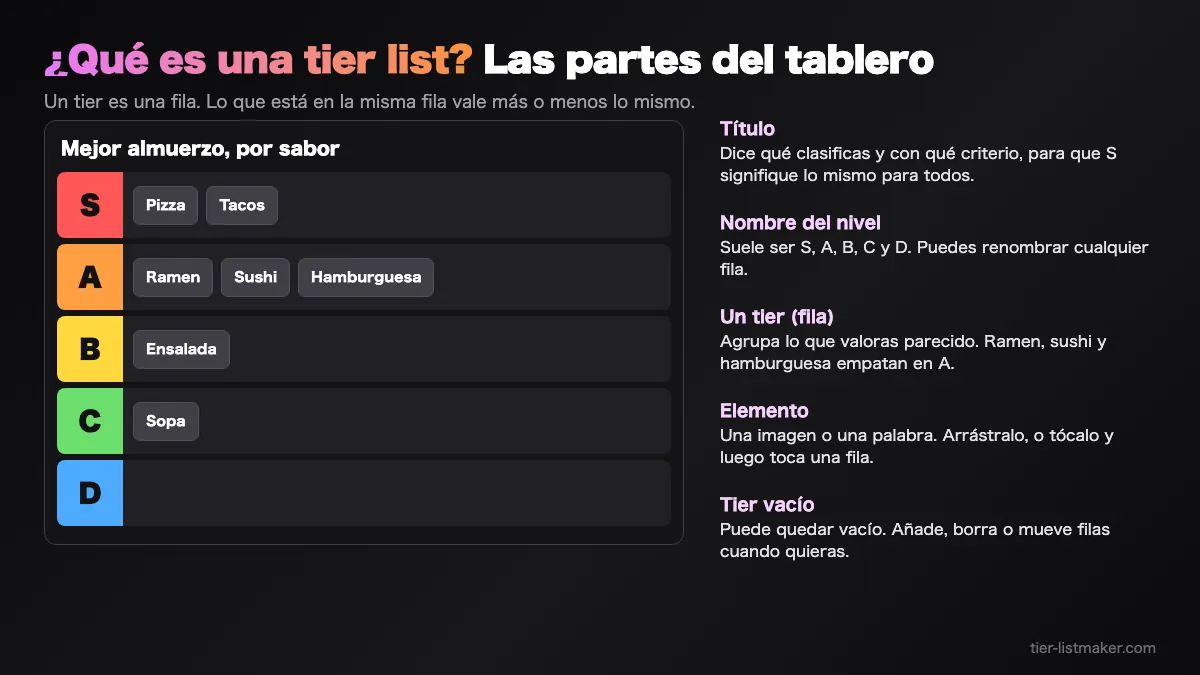
Al terminar, «Descargar» guarda un PNG y «Copy» copia la imagen al portapapeles. Si prefieres empezar por la estructura, ¿Qué es una tier list? explica cada parte, y las plantillas se abren con los nombres ya en el tablero.
Preguntas Frecuentes
¿Se puede hacer una tier list en Canva?
Puedes simular una manualmente colocando cajas y texto en un lienzo de Canva, pero Canva no tiene una función nativa de tier list por arrastrar y soltar.
¿Hay una plantilla gratis de tier list en Canva?
Canva tiene plantillas de layout estáticas que parecen tier lists, pero ninguna herramienta funcional de clasificación por arrastrar y soltar — tendrías que mover y redimensionar cada elemento a mano.
¿Cuál es la forma más fácil de hacer una tier list sin Canva?
Abre este creador de tier list gratis, sube tus imágenes (o pega texto), arrástralas a niveles S/A/B/C/D y haz clic en Descargar para exportar un PNG.
¿Necesito habilidades de diseño?
Ninguna. Es arrastrar y soltar con layout automático — niveles, espaciado y exportación se hacen por ti.
¿Puedo poner mi logo o una marca de agua en la tier list?
Sí. El botón Logotipo sube tu logo y lo muestra en el tablero, Marca de agua añade texto en diagonal y Copyright una línea al pie. Todo es opcional y también aparece en el PNG exportado, algo útil para creadores que publican tier lists en redes o en vídeos.