Alternativa ao Canva para Tier List — Feito para Classificar, Não para Desenhar
O Canva é uma ótima ferramenta de design, mas não tem um criador de tier list dedicado. Você pode montar um layout estilo tier list no Canva manualmente — mas isso significa mover caixas, editar rótulos e exportar de uma tela de design, não de uma ferramenta de classificação. Este criador de tier list gratuito é feito para classificar: níveis S/A/B/C/D predefinidos, arrastar e soltar, exportação instantânea em PNG. Sem habilidades de design, sem modelos para personalizar do zero. Basta enviar seus itens e classificar.
Canva vs um Criador de Tier List Dedicado
| Recurso | tier-listmaker.com | Canva (layout manual) |
|---|---|---|
| Tier list dedicado | Sim | Não |
| Linhas S/A/B/C/D predefinidas | Sim | Manual |
| Classificação arrastar e soltar | Sim | Não |
| Login obrigatório | Nunca | Sim (conta Canva) |
| Exportar PNG | Sim — 1 clique | Sim |
| Grátis | Sempre | Plano grátis limitado |
| Privacidade | 100% local | Servidores do Canva |
Como Fazer uma Tier List Sem o Canva
- Envie suas imagens — PNG, JPG ou WEBP.
- Arraste cada item para o nível certo (S/A/B/C/D).
- Clique em Baixar para exportar um PNG limpo.
Quando o Canva faz mais sentido
- Se você está fazendo uma imagem estilo infográfico muito elaborada com fontes personalizadas, cores de marca e layouts complexos, o Canva é melhor. Se você está classificando itens em níveis S/A/B/C/D e quer compartilhar o resultado, use um criador de tier list dedicado.
Abrir a ferramenta
- Abra o Criador de Tier List de Imagens.
Quais opções de design o criador de tier list tem?
O criador de tier list tem opções de design próprias, então você não precisa de um programa de design: tema claro ou escuro, cor de fundo, seu logo, marca d'água, linha de copyright, bordas e tamanho e formato dos itens. Tudo fica na barra de ferramentas acima do quadro.
| Opção | O que faz |
|---|---|
| Título | Dá nome ao quadro e aparece no PNG exportado |
| Tema | Alterna o quadro entre escuro e claro |
| Fundo | Muda a cor do quadro, entre sugestões ou qualquer cor |
| Logotipo | Envia o seu logo e mostra no quadro |
| Marca d'água e copyright | Texto na diagonal e uma linha de crédito no rodapé |
| Borda, tamanho e formato | Sem borda, fina ou grossa; itens quadrados, paisagem, retrato, redondos ou originais |
| Apresentação | Mostra o quadro em tela cheia para live, aula ou reunião |
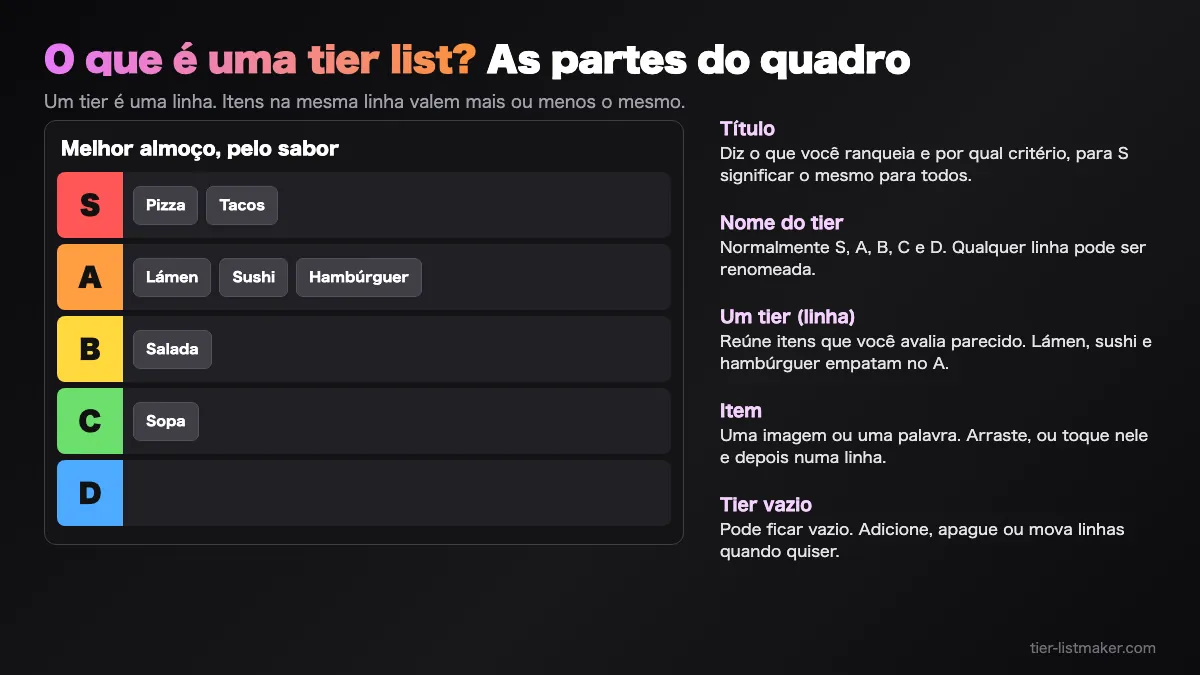
No fim, “Baixar” salva o PNG e “Copy” copia a imagem para a área de transferência. Se preferir começar pela estrutura, O que é uma tier list? explica cada parte, e os modelos já abrem com os nomes no quadro.
Perguntas Frequentes
Dá para fazer uma tier list no Canva?
Dá para simular uma manualmente organizando caixas e textos numa tela do Canva, mas o Canva não tem um recurso nativo de tier list com arrastar e soltar.
Existe um modelo grátis de tier list no Canva?
O Canva tem modelos estáticos que parecem tier lists, mas não há uma ferramenta funcional de classificação por arrastar e soltar — você teria que mover e redimensionar cada elemento manualmente.
Qual a forma mais fácil de fazer uma tier list sem o Canva?
Abra este criador de tier list grátis, envie suas imagens (ou cole texto), arraste para os níveis S/A/B/C/D e clique em Baixar para exportar um PNG.
Preciso de habilidades de design?
Nenhuma. É arrastar e soltar com layout automático — níveis, espaçamento e exportação são feitos por você.
Posso colocar meu logo ou uma marca d'água na tier list?
Sim. O botão Logotipo envia o seu logo e ele aparece no quadro, Marca d'água coloca um texto na diagonal e Copyright adiciona uma linha no rodapé. Tudo é opcional e vai junto no PNG exportado, o que ajuda quem publica tier lists nas redes ou em vídeos.