Alternativa a Canva per tier list — Nessuna abilità di design richiesta
Canva è un editor grafico general-purpose potente, ma non è pensato per il ranking in tier. Non ha righe S/A/B/C/D pronte, né vera meccanica di trascinamento tra tier, né esportazione tier list in un clic. Questa pagina spiega perché uno strumento dedicato di tier list è la scelta più veloce quando vuoi solo classificare qualcosa, senza aprire un editor di design completo.
Confronto: tier-listmaker.com vs Canva
| Funzione | tier-listmaker.com | Canva |
|---|---|---|
| Tier list dedicata | Sì | No |
| Righe S/A/B/C/D preimpostate | Sì | Manuale |
| Classifica con trascinamento | Sì | No |
| Registrazione richiesta | Mai | Sì (account Canva) |
| Esportazione PNG | Sì — 1 clic | Sì |
| Gratuito | Sempre | Piano gratuito limitato |
| Privacy | 100% locale | Server Canva |
Come fare una tier list senza Canva
- Carica le tue immagini — PNG, JPG o WEBP.
- Trascina ogni elemento nel tier giusto (S/A/B/C/D).
- Clicca Scarica per esportare un PNG pulito.
Quando Canva è più adatto
- Se stai preparando un'infografica molto curata con font custom, colori del brand e layout complessi, Canva è meglio. Se stai classificando elementi in tier S/A/B/C/D e vuoi condividere il risultato, usa un creatore di tier list dedicato.
Apri lo strumento
- Apri il Creatore di tier list di immagini.
Quali opzioni di design ha il creatore di tier list?
Il creatore di tier list ha opzioni di design proprie, quindi non serve un programma di grafica: tema chiaro o scuro, colore di sfondo, il tuo logo, una filigrana, una riga di copyright, bordi e dimensione e forma degli elementi. Tutto si imposta dalla barra degli strumenti sopra il tabellone.
| Opzione | Cosa fa |
|---|---|
| Titolo | Dà un nome al tabellone e compare nel PNG esportato |
| Tema | Passa il tabellone da scuro a chiaro |
| Sfondo | Cambia il colore del tabellone, tra i campioni o a scelta |
| Logo | Carica il tuo logo e lo mostra sul tabellone |
| Watermark e copyright | Testo in diagonale e una riga di crediti in basso |
| Bordo, dimensione e forma | Senza bordo, sottile o spesso; elementi quadrati, orizzontali, verticali, rotondi o originali |
| Presentazione | Mostra il tabellone a schermo intero per una live, una lezione o una riunione |
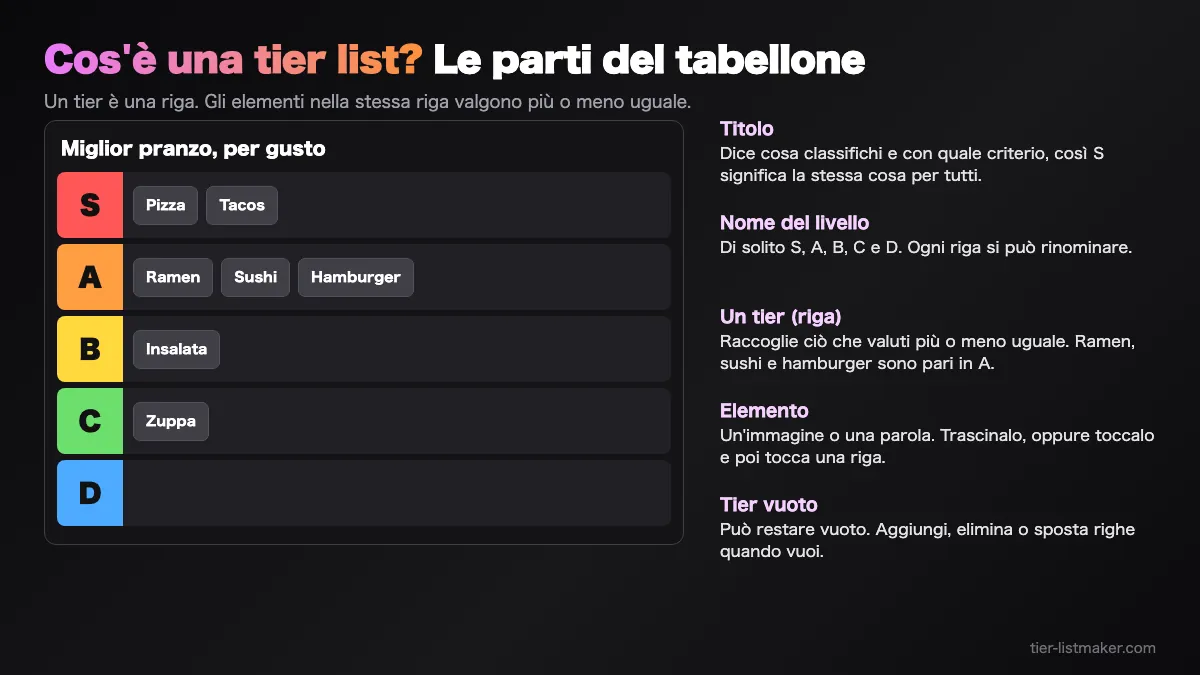
Alla fine, «Scarica» salva un PNG e «Copy» copia l'immagine negli appunti. Se preferisci partire dalla struttura, Cos'è una tier list? spiega ogni parte, e i modelli si aprono con i nomi già sul tabellone.
Domande frequenti
Si può fare una tier list in Canva?
Puoi simularla a mano posizionando riquadri e testo su un canvas Canva, ma Canva non ha nessuna funzione nativa di tier list con trascinamento.
Esiste un modello gratuito di tier list Canva?
Canva ha modelli statici che sembrano tier list, ma nessuno strumento funzionale di ranking con trascinamento — dovresti spostare e ridimensionare ogni elemento a mano.
Qual è il modo più facile di fare una tier list senza Canva?
Apri questo creatore di tier list gratuito, carica le tue immagini (o incolla testo), trascinale nei tier S/A/B/C/D e clicca Scarica per esportare un PNG.
Servono competenze di design?
Nessuna. È tutto trascinamento con layout automatico — tier, spaziatura ed esportazione sono gestiti per te.
Posso aggiungere il mio logo o una filigrana?
Sì. Il pulsante Logo carica il tuo logo e lo mostra sul tabellone, Watermark aggiunge un testo in diagonale e Copyright una riga in basso. È tutto facoltativo e compare anche nel PNG esportato, comodo per chi pubblica tier list sui social o nei video.